


Comment installer un launcher sur Android ?
- Dr Fadili Omar (Président de RamoStore.ml)
- 19 juil. 2015
- 3 min de lecture
Une des principales caractéristiques d'Android est de pouvoir modifier de nombreux paramètres de votre téléphone pour ne jamais avoir la même interface que quelqu'un d'autre. Pour cela, une des choses les plus excitantes est de modifier les Launchers. Mais qu'est ce qu'un Launcher et comment en installer un ? On vous explique tout et on vous dit tout dans notre rubrique Android pour les débutants.
Qu'est ce qu'un launcher ?
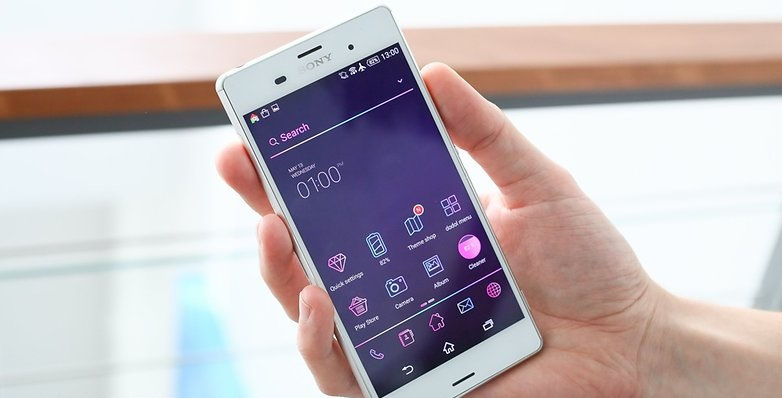
Un launcher c'est quoi alors ? Il s'agit ni plus ni moins que de l'interface de l'écran d'accueil qui vous permet d'organiser, d'accéder et de lancer vos applications - d'où son nom.
Concrètement, certains constructeurs vous proposent leur propre manière de voir avec ce qu'on appelle un SKIN ou une interface personnalisée. Les thèmes de fonds d'écran, la forme et la taille des icônes, la manière dont vous interagissez avec elles et dont vous tournez une page pour changer de bureau vous sont ainsi imposés par le constructeur de votre téléphone.
Mais de nombreuses applications vous proposent de vous en affranchir pour bâtir vous même tout cela. Et tout cela c'est ce qu'on appelle le launcher ou lanceur (québécois oblige).

Le lanceur de défaut de stock sur Android Lollipop est le lqnceur Google Now mais Android 5.0 ajoute le support complet pour d'autres launchers, de sorte que vous pouvez facilement en installer un nouveau et basculer entre eux en quelques clics.
Quel launcher ?
Vous pouvez vous satisfaire du launcher livré avec votre appareil, mais le plus amusant est tout de même de personnaliser votre propre launcher. C'est un avantage d'Android et il serait bête de s'en priver. C'est aussi l'occasion de personnaliser son téléphone et de se différencier de vos amis.
Faire votre choix ne sera pas facile. Il existe des millieurs de launchers disponibles gratuitement. Chacun propose ses propres animations, ses propres styles ou des arrangements différents de la barre d'outils. Désormais, tout ou presque est modifiable sur son smartphone Android.
A titre d'exemple, vous pouvez modifier :
La taille des icônes
La vitesse de défilement entre deux bureaux
Le type de défilement entre deux bureaux (en rond, vague, rebond, cube etc)
Les gestes pour écran d'accueil et tiroir d'applications
le nombre de lignes de l'écran d'accueil
L'écran de verrouillage
Le style d'icône
Bien entendu, la liste n'est pas exhaustive et bien d'autres éléments sont personnalisables.

Parmi les plus connus, on peut citer Nova Launcher, GoLauncher EX, ADW Launcher, Apex Launcher, APus ou encore Smart Launcher. Vous pouvez jeter un coup d'oeil sur notre sélection.
Comment installer son launcher ?
Il vous suffit d'aller dans le Google Play Store et d'entamer le téléchargement dudit launcher. Une fois celui-ci installé (vous le voyez dans votre barre de notifications), ouvrez-le pour le paramétrer et l'aplliquer. De nombreuses options vous sont offertes. Il faudra alors faire votre choix.
Cliquez ensuite sur le bouton Home. Votre appareil vous demandera pour vailder si vous voulez utiliser votre écran habituel ou votre Launcher. Pour une utilisation définitive, cocher ainsi la case "Toujours utiliser".
Vous pouvez toujours revenir vers votre launcher original en allant dans les Paramètres>Accueil>Votre lanceur;

Le monde des launchers est un monde sans fin. De quoi vous amuser pendant un bon bout de temps !
N'hésitez pas à poser vos questions ici et à nous faire part de vos expériences. Et vous, utilisez-vous un launcher ?


Commentaires